Fehler nach Elementor-Update — zurück zur funktionierenden Website.
Elementor wird häufig aktualisiert, und mit ihm die Zusatzpakete, das Theme und WordPress selbst. Meistens geht das gut. Wenn nicht, hilft eine klare Reihenfolge — und für die Zukunft ein Ablauf, der Updates langweilig macht.
Die häufigsten Ursachen nach einem Update: Elementor und Elementor Pro nicht im Gleichschritt, ein Zusatzpaket, das noch nicht nachgezogen hat, eine nicht ausgeführte Datenbank-Aktualisierung und veraltete erzeugte CSS-Dateien. Die meisten lassen sich in Minuten beheben. Und mit Testumgebung und gebündelten Updates passiert es gar nicht erst.
Website down oder gehackt? Schreib mir per WhatsApp oder E-Mail mit Domain und kurzer Beschreibung — ich melde mich in der Regel innerhalb weniger Stunden, auch am Wochenende, wenn es brennt. Zugangsdaten bitte nie in der ersten Nachricht, sondern erst nach Absprache über einen sicheren Weg.
Sofortmaßnahmen.
- Ruhe bewahren — die Inhalte sind in der Datenbank, nicht verloren.
- Was wurde aktualisiert? Elementor, Pro, Zusatzpaket, Theme, WordPress?
- Versionen vergleichen: Passen Elementor und Pro zusammen?
- Erzeugte Dateien neu schreiben in den Elementor-Werkzeugen.
- Alle Caches leeren — Plugin, Server, CDN, Browser.
- Datenbank-Aktualisierung ausführen, falls Elementor darauf hinweist.
- Zusatzpakete einzeln prüfen.
Schritte vier und fünf lösen erstaunlich viele Fälle: Die Website sieht nach einem Update „kaputt“ aus, weil alte Stylesheets ausgeliefert werden, die nicht zur neuen Fassung passen (Cache leeren).
Die Erscheinungsbilder.
| Was du siehst | Wahrscheinliche Ursache |
|---|---|
| Layout verschoben, Abstände falsch | Veraltete erzeugte CSS-Dateien, Cache |
| Widgets fehlen oder sind leer | Versatz Free/Pro oder Zusatzpaket |
| Editor lädt nicht | Skriptkonflikt mit Zusatzpaket |
| Kritischer Fehler auf der Website | PHP-Fehler in einer Erweiterung |
| Nur Mobilansicht falsch | Geänderte Standardwerte für Geräte |

Was siehst du nach dem Update?
Wähle das Symptom.
Free und Pro im Gleichschritt.
Elementor Pro setzt auf die kostenlose Fassung auf und erwartet einen passenden Versionsstand. Wird nur eine von beiden aktualisiert, passen sie nicht mehr zusammen — die häufigste Ursache überhaupt.
Typisch: Die kostenlose Fassung aktualisiert sich automatisch, Pro nicht, weil die Lizenz abgelaufen ist oder automatische Updates nur für die kostenlose Fassung eingeschaltet sind. Die Lösung: beide auf den aktuellen, zueinander passenden Stand bringen (Pro-Lizenz abgelaufen).
Elementor zeigt in seinen Systeminformationen beide Versionen an und warnt bei bekannten Unverträglichkeiten. Ein Blick dorthin ist nach jedem Update-Problem der erste Schritt.
Zusatzpakete.
Zusatzpakete nutzen interne Funktionen von Elementor. Ändert Elementor diese Funktionen, muss das Zusatzpaket nachziehen. Bis das geschieht, kann es zu Fehlern kommen — vom fehlenden Widget bis zum abbrechenden Editor.
Seriöse Hersteller ziehen schnell nach. Wenn ein Paket seit Monaten kein Update bekommen hat, ist das ein Warnsignal — und ein Kandidat zum Ersetzen (Addons aufräumen).
Zum Eingrenzen: Zusatzpakete einzeln deaktivieren, idealerweise in einer Testumgebung. Wichtig: Beim Deaktivieren verschwinden die Widgets des Pakets von den Seiten. Das ist nicht dauerhaft — beim Reaktivieren sind sie wieder da —, aber auf einer laufenden Website sehen Besucher die Lücken.
Datenbank-Aktualisierung.
Größere Elementor-Versionen bringen manchmal Änderungen an der Art, wie Daten gespeichert werden. Elementor weist dann im Verwaltungsbereich auf eine notwendige Datenbank-Aktualisierung hin.
Wird sie nicht ausgeführt, arbeitet die neue Fassung mit Daten im alten Format, und es kommt zu Darstellungsfehlern. Vor dem Ausführen: Sicherung erstellen. Die Aktualisierung ist in der Regel unproblematisch, aber nicht ohne Weiteres umkehrbar (Backups).
Erzeugte Dateien.
Elementor speichert für jede Seite erzeugte CSS-Dateien, damit sie nicht bei jedem Aufruf neu berechnet werden müssen. Nach einem Update können diese Dateien zur neuen Fassung unpassend sein.
Elementor bietet in seinen Werkzeugen eine Funktion, um alle erzeugten Dateien neu zu schreiben. Das ist ungefährlich und sollte nach jedem größeren Update ausgeführt werden. Danach Caches leeren, damit Besucher die neuen Dateien bekommen.
Wenn sich die Dateien nicht schreiben lassen, sind oft fehlende Schreibrechte im Uploads-Verzeichnis die Ursache.
Zurückstufen.
Elementor bietet eine Funktion, um auf eine frühere Fassung zurückzugehen. Das ist ein Notbehelf, um eine Website schnell wieder lauffähig zu machen — keine Dauerlösung.
Wichtig: Wenn nach dem Update bereits eine Datenbank-Aktualisierung lief, kann das Zurückstufen neue Probleme verursachen. Und eine zurückgestufte Fassung bekommt keine Sicherheitskorrekturen. Also: zurückstufen, Ursache in Ruhe in der Testumgebung finden, dann wieder aktualisieren.
Die bessere Variante ist fast immer, die Sicherung von vor dem Update zurückzuspielen — wenn es eine gibt.
Kritischer Fehler.
Wenn statt der Website die Meldung über einen kritischen Fehler erscheint, ist ein PHP-Fehler aufgetreten. WordPress schickt in diesem Fall meist eine Mail an die Administrator-Adresse mit einem Link zum Wiederherstellungsmodus und dem Namen der verursachenden Erweiterung.
Über den Wiederherstellungsmodus lässt sich die Erweiterung deaktivieren, ohne die ganze Website lahmzulegen. Wenn keine Mail kommt, hilft das Fehlerprotokoll (Kritischer Fehler, Debug-Modus).
Ein sicherer Update-Ablauf.
- Sicherung von Dateien und Datenbank.
- Änderungsnotizen lesen — besonders bei größeren Versionssprüngen.
- In der Testumgebung aktualisieren: Elementor, Pro, Zusatzpakete gemeinsam.
- Erzeugte Dateien neu schreiben, Datenbank-Aktualisierung ausführen.
- Wichtigste Seiten prüfen: Desktop und Mobil, Formulare, Kopf- und Fußbereich.
- Live aktualisieren, gleiche Schritte.
- Caches leeren und erneut prüfen.
Bei größeren Versionssprüngen lohnt es sich, ein paar Tage zu warten. Die erste Fassung nach einem großen Sprung bekommt oft schnell eine Korrektur. Sicherheitsupdates dagegen zeitnah einspielen (Testumgebung).
Automatische Updates?
Für kleine Korrekturversionen ist das vertretbar, wenn es eine tägliche Sicherung gibt. Für Elementor und Pro würde ich automatische Updates nur gemeinsam oder gar nicht einschalten — nie nur für eine der beiden.
Für größere Versionssprünge und für Websites, auf denen Umsatz oder Anfragen hängen, bleibt der manuelle Ablauf mit Testumgebung die sichere Wahl (Automatische Updates).
Wenn du nicht weiterkommst.
Wenn nach einem Update etwas nicht mehr stimmt und du schnell wieder eine funktionierende Website brauchst. Ich finde die Ursache, behebe sie und erkläre dir, was passiert ist. Wenn die Website gerade steht, hilft der Notfall-Support, dauerhaft begleitet die WordPress-Wartung.
Ursache finden, Website wieder zum Laufen bringen, kurzer Bericht — meist am selben Tag.
Für Anpassungen, Fehlerbehebung und Beratung nach Aufwand, abgerechnet in 15-Minuten-Schritten.
Updates, Backups, Sicherheitscheck, Monitoring — Kleinigkeiten inklusive.
Orientierungswerte, keine Fixpreise — nach einem kurzen Gespräch bekommst du ein Festpreisangebot.
Wer hilft.

Ich bin Manuel Killert, Webentwickler aus Quakenbrück. WordPress und seine Page-Builder sind mein Fachgebiet — ich baue damit seit Jahren, unterrichte das Thema als Dozent und kenne Elementor nicht nur aus der Oberfläche, sondern von innen: wie es Daten speichert, CSS erzeugt, Skripte lädt und mit Theme, Cache und Erweiterungen zusammenspielt.
Das ist bei Elementor der entscheidende Unterschied. Die meisten Probleme sehen aus wie Gestaltungsfragen und sind in Wahrheit technische: ein erzeugtes Stylesheet, das nicht neu geschrieben wurde, ein Speicherlimit, ein Konflikt zweier Erweiterungen. Wer das Innere kennt, findet die Ursache in Minuten statt in Stunden.
Was du bekommst: eine Diagnose in verständlicher Sprache, eine Behebung, die hält, und eine ehrliche Einschätzung, ob Elementor für deine Website weiterhin die richtige Wahl ist — auch wenn die Antwort lautet, dass alles so bleiben kann.
Echte Projekte — live ansehen.
WordPress-Websites, die ich gebaut habe oder laufend betreue.

Markenfest
Stärkerer Online-Shop — Webdesign, Content und individuelle Shop-Funktionen.
Website ansehen ↗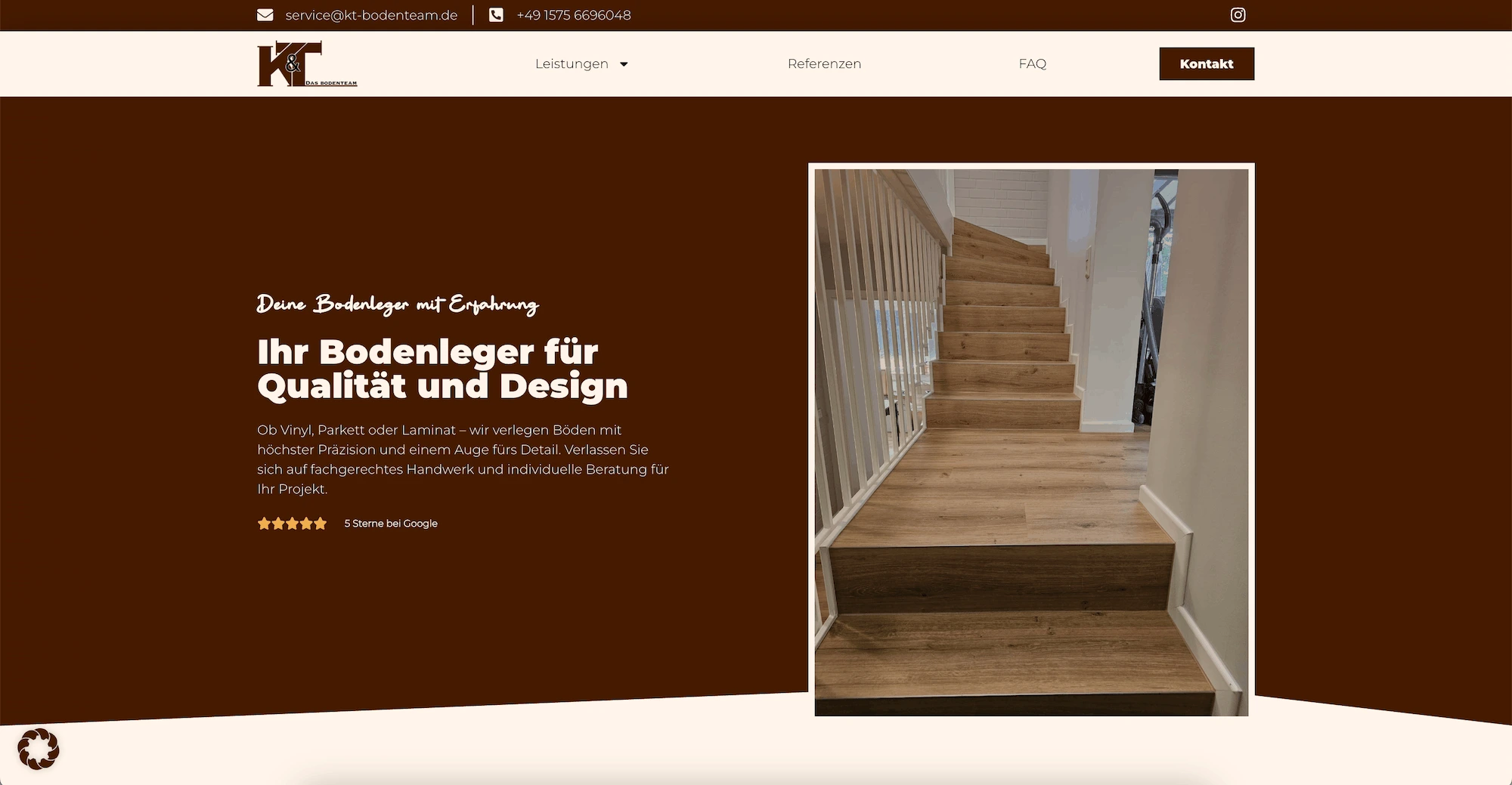
KT Bodenteam
Professioneller Auftritt für einen Bodenleger — Vorher-Nachher-Slider und regionale SEO.
Website ansehen ↗
Potassco Solutions
Klare Website für ein KI-Unternehmen, die komplexe Technologie verständlich macht.
Website ansehen ↗FAQ — Fehler nach Update.
Warum sieht meine Website nach dem Elementor-Update kaputt aus?
Oft werden alte erzeugte CSS-Dateien oder Cache-Fassungen ausgeliefert. Erzeugte Dateien in den Elementor-Werkzeugen neu schreiben und alle Caches leeren löst viele Fälle.
Was ist die häufigste Ursache?
Elementor und Elementor Pro haben nicht zueinander passende Versionen — etwa weil nur die kostenlose Fassung automatisch aktualisiert wurde.
Soll ich auf die alte Version zurückgehen?
Nur als Notbehelf. Besser ist eine Sicherung von vor dem Update zurückzuspielen, die Ursache in einer Testumgebung zu finden und dann wieder zu aktualisieren.
Was ist die Datenbank-Aktualisierung von Elementor?
Größere Versionen ändern manchmal, wie Daten gespeichert werden. Elementor weist darauf hin. Vorher sichern, dann ausführen.
Was tun bei einem kritischen Fehler?
WordPress schickt meist eine Mail mit Link zum Wiederherstellungsmodus und dem Namen der Erweiterung. Darüber lässt sie sich deaktivieren. Ohne Mail hilft das Fehlerprotokoll.
Sollte ich automatische Updates für Elementor einschalten?
Wenn, dann für Elementor und Pro gemeinsam und nur mit täglicher Sicherung. Für wichtige Websites bleibt der manuelle Ablauf mit Testumgebung sicherer.
 Manuel Killert · Webentwickler & Dozent
Erzähl mir, was an deinem Elementor klemmt.
Schreib mir die Adresse, die Elementor-Version und was passiert ist. Wenn die Website gerade nicht erreichbar ist oder der Editor nicht lädt, schreib das in die erste Zeile.
Antwort meist innerhalb von 24 Stunden · hallo@manuelkillert.de