Mitgliederbereich in WordPress — Inhalte nur für die Richtigen.
Kurse nur für Käufer, Downloads nur für Kunden, Protokolle nur für Vereinsmitglieder, Preislisten nur für Händler: Ein Mitgliederbereich regelt, wer was sieht. Hier steht, wie er in WordPress sauber gebaut wird — mit Bezahlung, Rollen und ohne Sicherheitslücken.
Ein Mitgliederbereich ist ein geschützter Teil einer WordPress-Website, den nur angemeldete Nutzer mit passender Berechtigung sehen. Technisch besteht er aus Benutzerrollen, Zugangsregeln für Inhalte, einer Anmeldung mit Registrierung und optional einer Verknüpfung mit Käufen oder Abos. Umgesetzt wird er mit einem Mitgliedschafts-Plugin, einem LMS oder als eigenes Plugin.
Wofür ein Mitgliederbereich.
| Einsatz | Beispiel | Typischer Zugang |
|---|---|---|
| Lernplattform | Kurse nach Kauf oder Abo | Kauf, Abo, Freemium |
| Kundenportal | Anleitungen, Downloads, Rechnungen | Kundenkonto |
| Händler- und Partnerbereich | Preislisten, Marketingmaterial, B2B-Shop | Freigabe durch Admin |
| Verein und Verband | Protokolle, Termine, Mitgliederliste | Mitgliedschaft |
| Community und Premium-Content | Artikel, Videos, Forum | Abo |
| Intranet | Mitarbeiterinfos, Formulare, Schulungen | Mitarbeiterkonto |
Die Bausteine.
- Benutzerkonten: Registrierung, Anmeldung, Passwort vergessen, Profil.
- Rollen und Stufen: Wer gehört zu welcher Gruppe — Basis, Premium, Händler, Vorstand?
- Zugangsregeln: Welche Seiten, Beiträge, Kurse, Downloads und Bereiche sieht welche Stufe?
- Bezahlung: Einmalkauf, Abo, Testphase, Gutscheine — verknüpft mit der Stufe.
- Mitgliederseite: Übersicht über Inhalte, Status, Rechnungen, Kündigung.
- E-Mails: Willkommen, Zahlung, Ablauf, Erinnerung.
- Verwaltung: Mitglieder freischalten, Stufen ändern, Auswertungen.
Zugänge: Rollen, Stufen, Zeit.
WordPress kennt Benutzerrollen — Administrator, Redakteur, Abonnent. Für Mitgliederbereiche reichen sie meist nicht, weil sie Rechte im Backend regeln, nicht den Zugang zu Inhalten. Deshalb kommen Mitgliedsstufen dazu: Ein Nutzer hat eine oder mehrere Stufen, jede Stufe schaltet bestimmte Inhalte frei. Typische Regeln:
- Nach Stufe: Premium sieht alles, Basis nur den Grundkurs.
- Nach Zeit: Modul 2 wird eine Woche nach Beitritt freigeschaltet — verhindert, dass jemand alles herunterlädt und kündigt.
- Nach Fortschritt: Lektion 5 erst nach Abschluss von Lektion 4.
- Nach Freigabe: Händler werden manuell geprüft, bevor sie Preise sehen.
- Befristet: Zugang endet mit dem Abo oder nach zwölf Monaten.
Kauf, Abo und Zugang verknüpfen.
Der kritische Punkt: Was passiert nach der Zahlung, bei Ablauf, bei gescheiterter Abbuchung, bei Kündigung, bei Rückerstattung? Jede dieser Situationen muss den Zugang automatisch richtig setzen. Mit WooCommerce plus Abo-Erweiterung oder mit Mitgliedschafts-Plugins, die Zahlungen selbst abwickeln, ist das machbar — die Regeln müssen aber getestet werden: Testkauf, Testkündigung, Testrückerstattung, bevor der erste echte Kunde kommt.
<?php
// Stufe eines Nutzers als Benutzer-Meta, gesetzt bei Kauf/Abo
function mk_hat_stufe( $stufe, $user_id = 0 ) {
    $user_id = $user_id ?: get_current_user_id();
    if ( ! $user_id ) return false;
    $stufen  = (array) get_user_meta( $user_id, 'mk_stufen', true );
    $bis     = (int) get_user_meta( $user_id, 'mk_gueltig_bis', true );
    return in_array( $stufe, $stufen, true ) && ( ! $bis || $bis > time() );
}

// Geschützte Beiträge: Inhalt ersetzen statt nur ausblenden
add_filter( 'the_content', function ( $content ) {
    $stufe = get_post_meta( get_the_ID(), 'mk_benoetigte_stufe', true );
    if ( ! $stufe || mk_hat_stufe( $stufe ) ) return $content;
    return '<div class="mk-sperre"><p>Dieser Inhalt ist Mitgliedern der Stufe „'
        . esc_html( $stufe ) . '“ vorbehalten.</p><a class="btn" href="'
        . esc_url( home_url( '/mitglied-werden/' ) ) . '">Mitglied werden</a></div>';
} );

// Auch aus REST-API, Suche und Feeds fernhalten
add_action( 'pre_get_posts', function ( $q ) {
    if ( is_admin() || ! $q->is_main_query() ) return;
    if ( $q->is_search() || $q->is_feed() ) {
        $q->set( 'meta_query', [ [ 'key' => 'mk_benoetigte_stufe', 'compare' => 'NOT EXISTS' ] ] );
    }
} );
Vereinfachtes Grundmuster. In einem echten Plugin kommen dazu: Schutz von Dateien, REST-API-Filter, Kauf- und Abo-Hooks, E-Mails und eine Verwaltungsoberfläche.
Inhalte wirklich schützen.
Ein Beitrag, der für Nicht-Mitglieder nur „ausgeblendet“ wird, ist oft trotzdem erreichbar — über die REST-API, den RSS-Feed, die Suche, die Sitemap oder direkt über die Datei-URL eines Downloads. Ein sauberer Mitgliederbereich schützt an allen Stellen:
- Seiten und Beiträge: Inhalt serverseitig ersetzen, nicht nur per CSS verstecken.
- Dateien: Downloads außerhalb des öffentlichen Ordners oder über geschützte, ablaufende Links ausliefern.
- Videos: Beim Video-Hosting auf die Domain beschränken, private Links statt öffentlicher Einbettung.
- REST-API, Feeds, Suche, Sitemap: geschützte Inhalte ausschließen.
- Caching: Seiten mit Mitgliederinhalten nicht für Gäste zwischenspeichern.
Anmeldung und Nutzererlebnis.
Die Standard-Anmeldeseite von WordPress wirkt für Mitglieder fremd. Ein guter Mitgliederbereich hat eigene Seiten für Registrierung, Anmeldung und Passwort im Design der Website, eine Mitgliederübersicht mit klarem nächsten Schritt, verständliche Fehlermeldungen und optional Anmeldung per E-Mail-Link oder Zwei-Faktor. Auf dem Smartphone muss alles genauso funktionieren wie am Rechner.
Sicherheit und Datenschutz.
- Registrierung absichern: Spamschutz, Bestätigung per E-Mail, Begrenzung von Anmeldeversuchen.
- Minimale Rechte: Mitglieder bekommen keinen Backend-Zugang, der über ihr Profil hinausgeht.
- Datenschutz: Nur nötige Daten erfassen, Datenschutzerklärung anpassen, Löschung inaktiver Konten, Auskunfts- und Löschanfragen bedienen können.
- Zahlungsdaten: nie selbst speichern — das übernimmt der Zahlungsdienst.
- Updates und Backups: Ein Mitgliederbereich ist ein lohnendes Ziel; Pflege ist Pflicht.
Plugin, LMS oder eigen?
| Weg | Passt, wenn … | Beispiele |
|---|---|---|
| Mitgliedschafts-Plugin | Stufen, Abos und geschützte Inhalte im Standard reichen | MemberPress, Paid Memberships Pro, Restrict Content Pro |
| LMS mit Mitgliedschaft | Der Bereich vor allem Kurse enthält | LifterLMS, LearnDash mit Gruppen — siehe LMS-Vergleich |
| WooCommerce plus Erweiterungen | Shop und Mitgliedschaft zusammengehören | WooCommerce Memberships und Subscriptions |
| Eigenes Plugin | Zugangslogik individuell ist: Freigaben, Partnerstufen, Schnittstellen zur Mitgliederverwaltung | Plugin-Entwicklung |
Kosten.
WordPress plus fertiges LMS-Plugin, Kurse, Zugänge, Bezahlung — angepasst an dein Design.
Eigene Übungsformen, Lernfortschritt, Mitgliederbereich, markengerechtes Design.
Viele Kurse, Community, Schnittstellen, Apps oder mehrere Sprachen.
Orientierungswerte, keine Fixpreise — nach einem kurzen Gespräch bekommst du ein Festpreisangebot.
Ein Mitgliederbereich mit fertigem Plugin liegt meist im unteren Bereich, individuelle Zugangslogik oder Anbindungen an Vereins- und Kundenverwaltungen im mittleren. Details zu laufenden Kosten: Kosten. Gesamtüberblick: E-Learning-Plattform erstellen lassen.
Wer dahinter steht.

Ich bin Manuel Killert, WordPress-Entwickler aus Quakenbrück. Meine eigene Lernplattform spanisch-lernen.com habe ich von Grund auf gebaut: über 300 Lektionen, Lernfortschritt, Audio-Übungen, ein eigenes Plugin und Bezahlung über WooCommerce. Davor entstand BookBite, eine Content-Plattform mit über 5.500 Buchzusammenfassungen und KI-Empfehlungen. Als Dozent an der KW Design Akademie weiß ich auch aus der Lehre, was Lernende bei der Stange hält — und was nicht. Du sprichst direkt mit dem, der die Plattform baut.
Echte Projekte — live ansehen.
Lernplattformen und Content-Projekte aus meiner eigenen Arbeit.
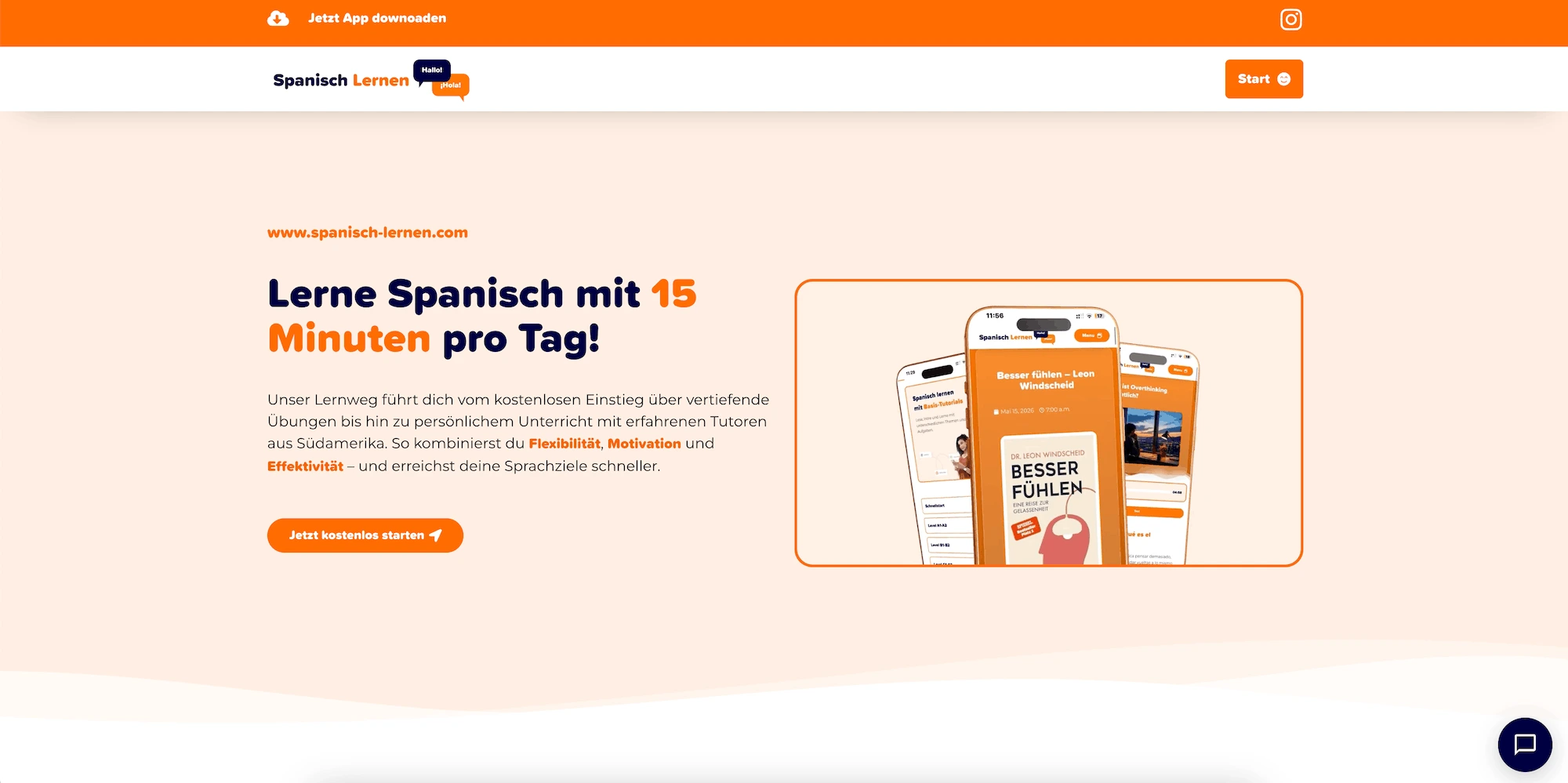
spanisch-lernen.com
Lernplattform mit über 300 Lektionen, Lernfortschritt, Audio-Übungen und eigenem Plugin.
Website ansehen ↗
Markenfest
Stärkerer Online-Shop — Webdesign, Content und individuelle Shop-Funktionen.
Website ansehen ↗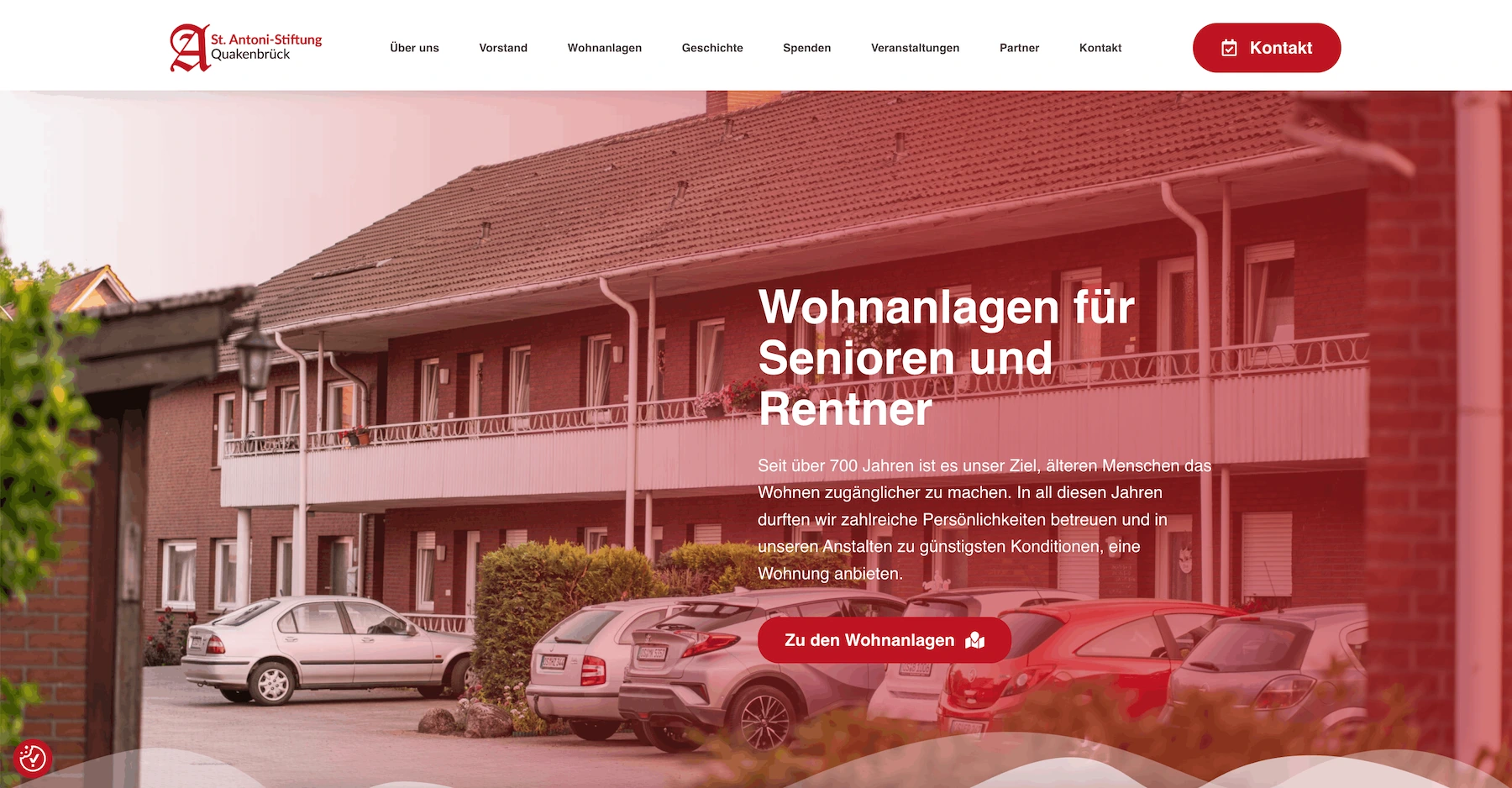
St. Antoni-Stiftung
Ehrenamtlich umgesetzt: der erste Webauftritt der über 700 Jahre alten Stiftung aus Quakenbrück.
Website ansehen ↗FAQ — Mitgliederbereich in WordPress.
Wie erstelle ich einen Mitgliederbereich in WordPress?
Mit einem Mitgliedschafts-Plugin, einem LMS mit Mitgliedschaftsfunktion, WooCommerce mit Erweiterungen oder einem eigenen Plugin. Dazu gehören Benutzerkonten, Mitgliedsstufen, Zugangsregeln für Inhalte, eine Verknüpfung mit Kauf oder Abo, eigene Anmeldeseiten und automatische E-Mails.
Reichen die WordPress-Benutzerrollen für einen Mitgliederbereich?
Meist nicht. Rollen regeln Rechte im Backend, nicht den Zugang zu Inhalten. Für Mitgliederbereiche werden zusätzlich Mitgliedsstufen verwendet, die bestimmte Inhalte freischalten, nach Zeit oder Fortschritt gestaffelt und befristet werden können.
Wie schütze ich Inhalte wirklich vor Nicht-Mitgliedern?
Indem Inhalte serverseitig ersetzt statt nur ausgeblendet werden, Dateien über geschützte Links ausgeliefert, Videos beim Hosting auf die Domain beschränkt, geschützte Inhalte aus REST-API, Feeds, Suche und Sitemap ausgeschlossen und Mitgliederseiten nicht für Gäste gecacht werden.
Was passiert mit dem Zugang, wenn ein Abo ausläuft?
Bei einem sauber gebauten Mitgliederbereich wird der Zugang automatisch entzogen oder auf eine niedrigere Stufe gesetzt, ebenso bei gescheiterter Abbuchung, Kündigung oder Rückerstattung. Diese Fälle sollten vor dem Start mit Testkäufen geprüft werden.
Kann ich Händlern oder Partnern erst nach Prüfung Zugang geben?
Ja. Registrierungen können zunächst gesperrt bleiben und werden manuell freigegeben, danach sehen Partner Preislisten, Material oder einen B2B-Shop. Solche Freigabelogiken werden oft als eigenes Plugin umgesetzt.
Was kostet ein Mitgliederbereich in WordPress?
Mit fertigem Plugin beginnt ein Mitgliederbereich bei etwa 2.000 Euro. Individuelle Zugangslogik, Anbindungen an Mitglieder- oder Kundenverwaltungen oder Kombinationen mit Lernplattform und Shop liegen meist zwischen 5.000 und 12.000 Euro. Diese Zahlen sind Orientierung und keine Fixpreise.
 Manuel Killert · Webentwickler & Dozent
Erzähl mir von deiner neuen Website.
Beschreib kurz, was du vorhast — du bekommst eine ehrliche Einschätzung zu Umfang, Zeit und Kosten.
Antwort meist innerhalb von 24 Stunden · hallo@manuelkillert.de